Заключен екран
highsecureИнструменти
4,04.00 Отзиви
- Версия
- 1.4.3
- Инсталирания
- 5.00M
- Възрастова оценка
- PEGI 3
Екранни снимки
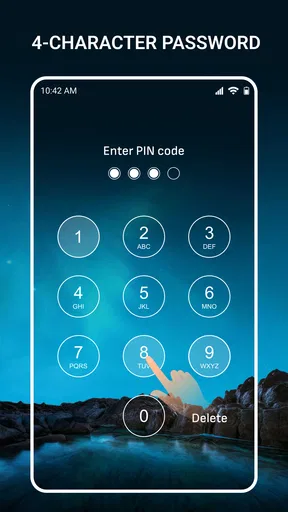
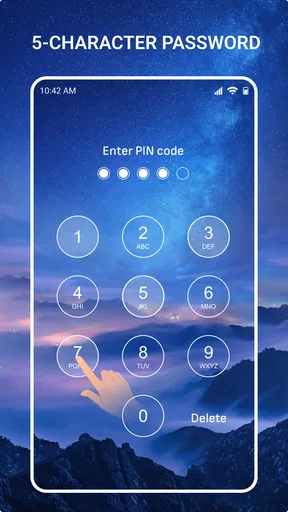
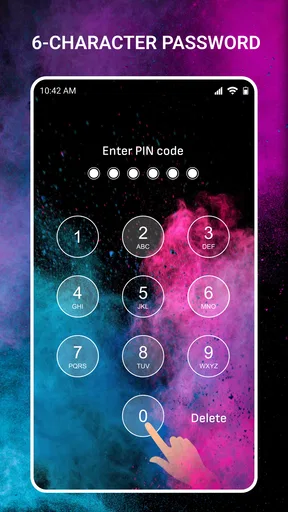
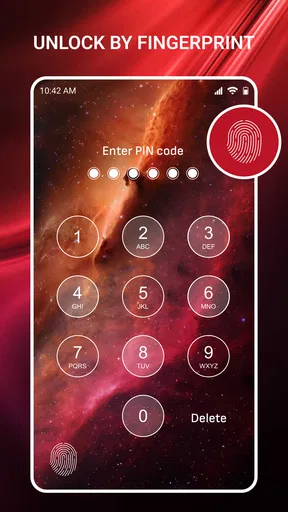
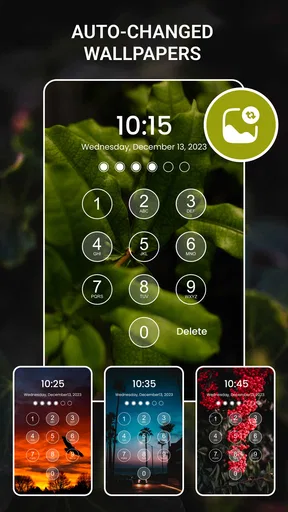
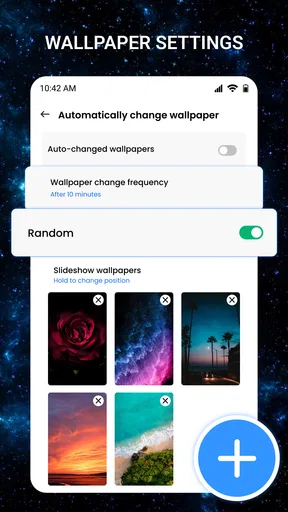
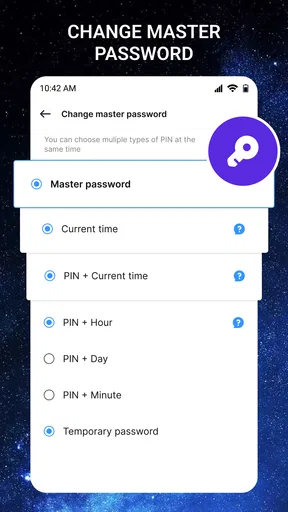
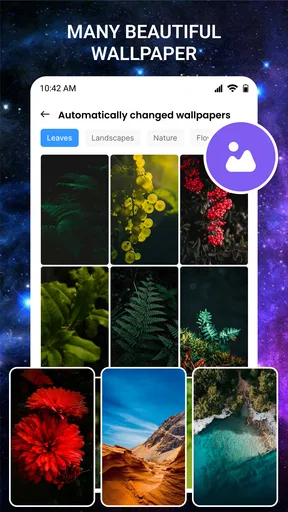
Нашият отзив за Заключен екран
 Анализ от Appyee
Когато търся приложение за защита на телефона, искам то да решава един конкретен проблем без да превръща отключването в досадна процедура. „Заключен екран“ на highsecure е точно такъв инструмент: добавя заключване с парола, поддържа отключване чрез пръстов отпечатък и предлага няколко вида пароли. Използвах го като допълнителен слой между началния екран и личните ми приложения и впечатлението ми е по-скоро положително, но с една важна уговорка: подобно приложение е толкова удобно, колкото е добре подготвена системата на телефона.
Това е безплатно приложение от категорията за инструменти, с възрастова оценка PEGI 3. Разработчик е highsecure, а популярността му е значителна — има над пет милиона инсталирания и средна оценка 4,0 от около единадесет хиляди оценки. Тези числа не заменят личната проверка, но подсказват, че идеята е лесна за разбиране: поставяте допълнителна защита и избирате как да отключвате.
Къде най-често се получава объркване
Първото нещо, което бих изяснил, е разликата между системното заключване на телефона и заключването, добавено от приложението. Телефонът вече има собствен екран за сигурност, а това приложение работи като допълнителна врата. Ако очаквате да замени напълно вградената защита, вероятно ще останете разочаровани. Ако целта ви е още една преграда пред човек, който взема отключеното ви устройство, идеята е по-смислена.
Точно тук се появява първото практическо затруднение. След инсталиране човек може да очаква, че всичко ще започне автоматично. Аз бих започнал по-внимателно: първо изберете метод за отключване, после го изпробвайте няколко пъти, преди да разчитате на него в ежедневието. При пръстов отпечатък е важно да не приемате, че всеки опит ще бъде успешен. Мокър пръст, замърсен сензор, неправилно поставен пръст или промяна в начина, по който държите телефона, могат да доведат до неуспешно разпознаване.
Паролите също имат различен характер. Кратък и очевиден код се помни лесно, но не е добър избор за човек, който често оставя телефона на маса пред други хора. По-сложен вариант е по-защитен, но увеличава вероятността да го забравите. Моят съвет е да изберете комбинация, която не е свързана с рожден ден, повтарящи се цифри или лесен визуален шаблон, но все пак можете да въведете спокойно, когато сте разсеяни.
Друг източник на напрежение е моментът, в който приложението се държи различно от очакваното след рестартиране, промяна на настройка или обновяване. Не бих приемал веднага, че защитата е повредена. Първо проверявам дали системното заключване работи, дали избраният метод е активен и дали сензорът за отпечатък разпознава пръста извън приложението. Тази проста проверка често разделя проблем с приложението от проблем с телефона.
Как бих подготвил заключването
При първоначалната настройка не бързайте да затваряте екраните, преди да сте разбрали кой метод сте избрали. Приложението е насочено към хора, които искат избор между различни видове пароли, затова удобството зависи от правилната комбинация между сигурност и навик. Ако телефонът се използва от цялото семейство, изберете нещо, което няма да бъде очевидно за останалите, но не разчитайте на биометрията като единствен план.
Най-полезната настройка е резервният начин за отключване да бъде реално запомнен, а не просто записан някъде набързо. Пръстовият отпечатък е бърз, но при временен проблем с разпознаването ще ви трябва парола. Това е особено важно при студено време, след измиване на ръцете или когато използвате телефона с ръкавици. Не бих активирал защита, която не съм проверил и с двата метода.
Преди да оставите телефона без надзор, направете кратък тестов цикъл. Заключете екрана, отключете с основния метод, заключете отново и използвайте резервния. Повторете това след рестартиране, ако устройството ви обичайно се рестартира или получава системни промени. Целта не е да правите лабораторна проверка, а да избегнете неприятната ситуация да разберете за проблем точно когато бързате.
Минималната поддържана версия е Android 6.0, което прави приложението достъпно и за по-стари устройства. Това е практично за хора, които не сменят телефона си често. В същото време по-старите модели могат да имат по-бавен сензор, по-агресивно управление на фоновите процеси или различно поведение при наслагване на заключен екран. Затова на стар телефон бих отделил повече време за проби, отколкото на нов модел.
Ежедневен сценарий, в който има смисъл
Представете си, че използвате телефона си в малък офис или споделено жилище. Оставяте го отключен, за да видите известие, а колега или съквартирант може лесно да отвори екрана и да разгледа лична информация. Допълнителният заключен екран не решава всеки проблем със сигурността, но създава ясна пауза: човекът трябва съзнателно да въведе код или да използва вашия отпечатък.
В този сценарий бих избрал отпечатък за бързите отключвания и бих запазил паролата като резервен вариант. Когато телефонът е в ръката ми, това намалява триенето. Когато го давам на някого за кратко, не бих разчитал, че заключването само по себе си ще скрие всяка информация, ако устройството вече е отключено. Това приложение е най-полезно преди достъп до телефона, не като заместител на внимателното споделяне.
Друг добър случай е служебен телефон, който временно се използва извън работното място. Допълнителната стъпка може да е полезна, ако устройството вече има системна защита, но искате по-видима бариера при събуждане на екрана. За човек, който често подава телефона си на деца за видео или игра, обаче бих препоръчал да прецени дали постоянното въвеждане на код няма да стане по-голямо неудобство от ползата.
Как да се върнете към нормален достъп
Най-разумният подход при проблем е да не започвате с изтриване на приложението. Първо опитайте обичайния метод, после резервната парола. Ако отпечатъкът не се приема, почистете внимателно сензора и пръста, уверете се, че поставяте пръста по същия начин, и проверете дали системният сензор работи в други ситуации. Така избягвате да променяте много неща наведнъж.
Ако проблемът се появи след рестартиране, проверете дали телефонът сам не изисква първоначално въвеждане на системна парола преди биометрично отключване. Това е нормално поведение при някои устройства и не означава непременно, че приложението е блокирало. В такъв момент използвайте системния метод, след което тествайте отново допълнителното заключване.
При неочаквано поведение след обновяване на приложението или операционната система бих действал постепенно: затворете ненужните приложения, рестартирайте телефона и проверете настройките за заключване. Не бих променял едновременно паролата, отпечатъка и системната защита, защото после е трудно да разберете коя промяна е повлияла на резултата.
Има и важен навик за възстановяване: не оставяйте единственото си копие на паролата в приложение, което не можете да отворите. Ако използвате мениджър на пароли, уверете се, че знаете основната му парола независимо от заключения телефон. Ако предпочитате да не записвате кодове, изберете такъв, който можете да възстановите по памет, без да е очевиден за околните.
Тук трябва да бъда честен: допълнителното заключване добавя удобна преграда, но може да добави и още една точка на отказ. Ако забравяте кодове, често сменяте телефони или разчитате на устройството за спешни разговори, простото системно заключване може да е по-подходящо. Сигурността не е само броят на стъпките, а и способността ви да получите достъп, когато наистина ви е нужен.
Кога причината вероятно е в телефона
Не всяко забавяне, неуспешно разпознаване или странно показване на екрана трябва да се приписва на „Заключен екран“. Хардуерният сензор за отпечатък, защитното стъкло, калъфът, ниската производителност и системните ограничения могат да повлияят на усещането. Ако отпечатъкът не работи и при системното отключване, първо бих търсил причината там.
Същото важи и за проблеми след промени в интерфейса на производителя. Android телефоните не се държат напълно еднакво. Един модел може да показва заключения екран веднага, а друг да има кратко забавяне, да използва различна анимация или да обработва жестовете по свой начин. Това не прави приложението неизползваемо, но означава, че впечатлението ви ще зависи от конкретното устройство.
Ако екранът се заключва прекалено често, причината може да е кратък системен интервал за заспиване, а не самото приложение. Ако отключването изглежда бавно, проверете дали телефонът не е натоварен от много активни процеси. При старо устройство ограничената памет може да се усеща като проблем в заключването, въпреки че реалното забавяне идва от цялата система.
Това е и мястото, където стандартната алтернатива има предимство. Вграденото заключване на Android е по-тясно свързано с хардуера и системата, затова обикновено е по-предвидимо и по-малко зависимо от поведението на отделно приложение. От друга страна, „Заключен екран“ е интересен за човек, който иска допълнителен слой и предпочита да избира между различни видове пароли, вместо да се придържа само към фабричните възможности.
Какво получавате и какво плащате с удобството
Основната привлекателност е ясна: не ви е нужно сложно приложение за управление на файлове или цялостен пакет за сигурност, ако просто искате допълнителен заключен екран. Интерфейсът и идеята са лесни за обяснение на близък човек. Избирате метод, запомняте резервния вариант и използвате телефона както обикновено.
Фактът, че приложението е безплатно, улеснява пробата. Има покупка в приложението на стойност 2,24 € при таксуване чрез Google Play, така че е добре да обръщате внимание на всеки екран, който предлага платена опция. Не бих плащал автоматично само защото искам базово заключване; първо бих проверил дали безплатната употреба покрива нуждите ми и дали допълнителната стойност е реално полезна за моя начин на работа.
Версия 1.4.3 показва, че приложението се развива, но самият номер не е причина да очаквате еднакво преживяване на всички телефони. При инструмент, който стои между вас и началния екран, малките разлики в реакцията са по-важни от впечатляващия списък с функции. Затова преценката ми е практична: ако след кратък тест отключването е надеждно и не ви забавя, приложението може да остане полезна част от ежедневието ви.
Не бих го препоръчал на човек, който търси пълна защита на отделни снимки, файлове или разговори. Допълнителният екран не е същото като криптиране, архивиране или управление на поверителни приложения. Ако основната ви цел е да скриете конкретни документи, по-специализирано решение вероятно ще е по-подходящо. Ако целта е проста визуална и практична бариера пред достъпа до телефона, тук има логика.
Четимост и ориентиране при отключване
При заключен екран четимостта не е просто въпрос на външен вид: тя определя дали можете да разберете бързо какво се иска от вас, когато сте в движение или разсеяни. Аз бих оценявал приложението най-вече по това дали избраният начин за въвеждане е ясен и дали мога да го използвам без да се чудя кой екран гледам. Понеже то стои до системното заключване, ясното разграничаване между двете е особено важно за нов потребител.
Полезен навик е да пробвате отключването при обичайното осветление и с яркостта, която реално използвате, а не само докато настройвате телефона на спокойно място. Ако четете дребен текст трудно, направете теста с настройките за размер на текста и дисплея, които вече предпочитате в Android. Така ще разберете дали ежедневното въвеждане е комфортно, преди да разчитате на него извън дома.
Когато ръцете или сетивата поставят други изисквания
Пръстовият отпечатък може да намали нуждата от точно въвеждане на код, но не е удобен за всеки и при всяка ситуация. Треперене, ограничена сръчност, болка в пръстите или сензор, който е неудобно разположен, могат да направят многократните опити изморителни. В такъв случай бих предпочел най-лесния за възпроизвеждане код и бих проверил дали мога да го въвеждам спокойно с обичайната си ръка.
Има и сетивен аспект: ако отключването включва звуци, вибрации или визуални реакции, различните хора могат да ги намират за полезни или разсейващи. Не бих приемал, че един метод е универсално по-достъпен от друг. Най-добрият избор е този, който можете да разпознаете и използвате надеждно, без да разчитате само на зрение, допир или памет за сложна последователност.
Достъп в движение и в споделени пространства
В автобуса, на каса или на оживен коридор условията не са като у дома: една ръка може да е заета, екранът да е под ъгъл, а хората около вас да виждат какво въвеждате. За тези моменти отпечатъкът може да е по-бърз, но паролата дава избор, когато сензорът не е удобен или не разпознава пръста. Аз бих потренирал двата метода в спокойна обстановка, за да не се налага да разучавам интерфейса на улицата.
При споделяне на устройство си струва да разграничите „да отключа телефона“ от „да дам телефона за ползване“. Ако искате някой да гледа видео, допълнителната врата може да създава ненужни прекъсвания, докато системните функции за временно ограничаване на достъпа може да са по-подходящи. Тази алтернатива е особено разумна за родители, които често подават устройството на дете, вместо да въвеждат собствената си парола пред него.
Кой ще го оцени и къде остават границите
Най-вероятно ще оцените приложението, ако телефонът ви понякога остава на бюро, в обща стая или в работна среда и искате още една ясна стъпка преди достъп. То е по-малко подходящо за човек, който иска невидима, напълно безпроблемна защита или очаква да заключва поотделно конкретни приложения. В тези случаи вградените системни настройки или специализирано решение за поверителни файлове могат да отговорят по-точно на нуждата.
Отзивите в каталога са четири, докато оценките са много повече, затова не бих приемал средната оценка като подробен разказ за поведението на всеки модел телефон. Практическата ми препоръка остава проста: пробвайте го без да бързате, проверете резервния метод и преценете дали допълнителната стъпка не пречи на навигацията ви. Налични са и покупки в приложението; безплатното начало е удобно за преценка, но следете внимателно дали дадена опция е платена.
За достъпността най-честният извод е, че изборът между отпечатък и парола дава известна гъвкавост, но не гарантира, че заключването ще пасне на всяка потребност. При трудност с четенето, движенията или разпознаването на отпечатък, първо настройте Android според собствените си предпочитания и тествайте комбинацията в реални условия. Ако пак се налагат повтарящи се опити, допълнителният слой може да струва повече усилие, отколкото полза.
Моята практична оценка
След като го разгледах като ежедневен инструмент, виждам „Заключен екран“ като решение за конкретна нужда, а не като универсален щит. Харесва ми комбинацията от парола и пръстов отпечатък, защото позволява да изберете между скорост и резервен контрол. Харесва ми и че приложението е достъпно за устройства с по-стара версия на Android, което го прави релевантно за повече хора.
Най-силната му страна е допълнителната преграда без необходимост от сложна настройка. Най-слабата е, че всяка допълнителна преграда може да създаде объркване, ако не помните кой екран е системен и кой идва от приложението. Именно затова бих го инсталирал само след като си осигуря надежден резервен код и проверя поведението при заключване, отключване и рестартиране.
Моята препоръка е положителна за хора, които споделят пространство с други, често оставят телефона си наблизо или искат по-ясна бариера пред случайно разглеждане. За потребители, които вече са напълно доволни от системната защита и ценят максимално бързия достъп, вграденото решение вероятно е по-чистият избор. В крайна сметка това приложение си заслужава, когато допълнителната стъпка решава реален проблем, а не когато просто добавя още една парола.
Заключение
Предимства на Заключен екран
- Лесно персонализиране на тапети, часовници и известия.
- Работи плавно и не натоварва значително батерията.
- Осигурява бърз достъп до камерата и други функции.
- Поддържа защита с PIN, парола или графичен ключ.
- Минималистичният интерфейс е удобен за ежедневна употреба.
Недостатъци на Заключен екран
- Някои функции може да зависят от версията на Android.
- Рекламите могат да бъдат натрапчиви в безплатната версия.
- Допълнителните теми и настройки може да са платени.
- Понякога известията се показват със закъснение.
- Не всички устройства поддържат всяка опция за персонализация.
Други издания от highsecure
Вижте всички
LED клавиатура
Персонализиране4,8
Подобни предложения в тази категория
Вижте всички
Googlе
Google LLC4,4

Gboard: Клавиатурата на Google
Google LLC4,6

Услуги за Google Play
Google LLC4,5

Google Play Store
Google LLC4.9

Files by Google
Google LLC4,6

Galaxy Wearable
Samsung Electronics Co., Ltd.4,3
Често задавани въпроси
Какво представлява приложението „Заключен екран“ и как работи?
„Заключен екран“ е приложение, което променя стандартния екран при отключване на телефона и добавя допълнителни визуални и функционални елементи. В зависимост от избраната тема можете да използвате различни тапети, стилове на часовника, известия и начини за отключване. След инсталиране приложението обикновено изисква да бъде зададено като основен заключен екран, за да работи правилно.
Безопасно ли е приложението и какви разрешения изисква?
Преди инсталиране е добре да прегледате внимателно поисканите разрешения. Приложенията за заключен екран често се нуждаят от достъп до известията, показване върху други приложения и функции за достъпност, за да реагират при включване на дисплея. Това не означава автоматично, че са опасни, но е важно да изтегляте приложението от официален магазин и да избягвате предоставянето на разрешения, които не са свързани с основната му функция.
Мога ли да персонализирам дизайна на заключения екран?
Да, приложението обикновено предлага различни възможности за персонализация, включително избор на фон, оформление на часовника, цветове, шрифтове и начин на показване на известията. Някои теми и допълнителни стилове могат да бъдат достъпни само след гледане на реклама или чрез платена версия. Резултатът зависи и от модела на телефона, версията на Android или iOS и ограниченията на операционната система.
Ще показва ли приложението известия и чувствителна информация на заключения екран?
Това зависи от настройките на приложението и системата. Можете да разрешите показването на известия от избрани приложения, но е възможно на екрана да се появят имена, текстови съобщения или друга лична информация. Ако телефонът ви често се използва от други хора, препоръчително е да изключите подробното съдържание на известията или да ограничите достъпа само до най-необходимите приложения.
Влияе ли „Заключен екран“ върху батерията и производителността на телефона?
Както повечето приложения, които работят постоянно във фонов режим, „Заключен екран“ може да използва допълнителна батерия и оперативна памет. Разходът обикновено е по-осезаем при анимирани тапети, постоянно обновяване на часовника или чести визуални ефекти. При по-стар телефон е възможно да забележите леко забавяне или конфликт със системния заключен екран. Ако това се случи, изключете анимациите и ограничете фоновата активност.
